
※2025年秋にプレミアプロはプレミアに改名しました
どんどんアップデートされ進化を続けているAdobeの premierですが今回は簡単にマスクがけれる機能をご紹介!!
premierで簡単にマスクを切り抜きトラッキングまで完結できる
今まではAfter Effectsなどを使わないと難しかった、マスクで切り抜きトラッキングさせると言うことが、premierだけで完結できちゃいます。
操作も簡単で精度も高い機能なので、使わない手はないです!
操作方法
ツールパネルに搭載された(現在はベータ版のみ)「オブジェクトマスクツール」を選択します。
下記写真の赤い丸がオブジェクトマスクツールです。
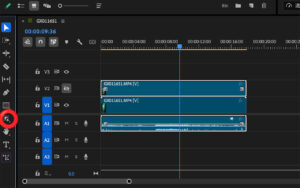
次に、同じ動画を用意します(コピーでOK)
V2の被写体用クリップを選択して、プログラムモニター上のマスキングしたい被写体にマウスカーソルを合わせます。
マウスを被写体に当てる、それだけで被写体を囲うようにマスク範囲が表示されます。
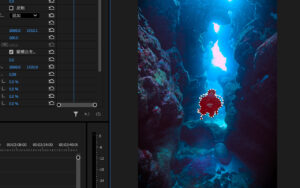
あとはそのままクリックするだけで、マスク完了です。
あっという間に狙った被写体のマスク範囲を取ることができました。
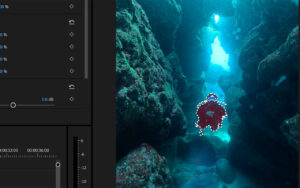
トラッキングも簡単!
素材は動画なので、マスクをトラッキング(追従)させる必要があります。
エフェクトコントロールパネルの【ビデオ>割り当てられていないマスク>オブジェクトマスク>トラッカー】を使います。
下記写真の四角を選んで、丸をクリック、それで終了!
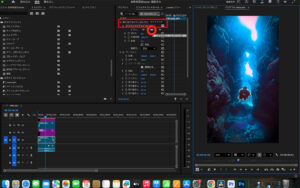
順方向ボタン(▶︎)と逆方向ボタン(◀︎)を使用して、それぞれの方向にトラッキング情報(キーフレーム)を得ることができますが。
今回新しく順方向と逆方向、同時に実行するボタン(◀︎▶︎)ができました。
ボタンを押すと自動でトラッキング処理が始まります。
premierを含めどのようなソフトでもこのトラッキング処理にはある程度の時間が必要でした
この新しい「オブジェクトマスク」のトラッキングは、本当に速いです。
気軽に試せるレベルの速さなのでぜひお試しを
最後の仕上げに不透明度マスクに
最後にプログラムモニターのマスクをかけた赤い部分を右クリックをしてメニューから「不透明度マスクに変更」を選択します。
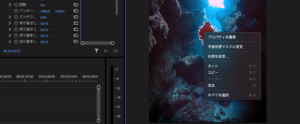
「不透明度マスクに変更」をクリックするとマスク範囲がとられた部分のみが描写され、それ以外のところが透明化します。
1にある背景用のクリップを非表示にすると、透明化したとことが黒背景になるので、描写部分と透明化部分が差別化されわかりやすいと思います。
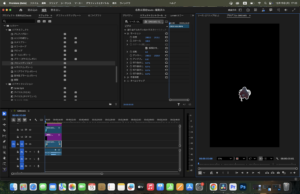
簡単にマスクがかけれるので、ダイビングなど人だけ抜いて色を調整も簡単!
ぜひお試しください!