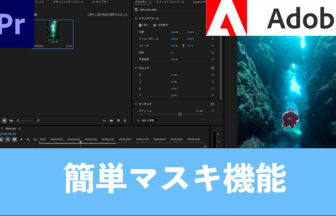
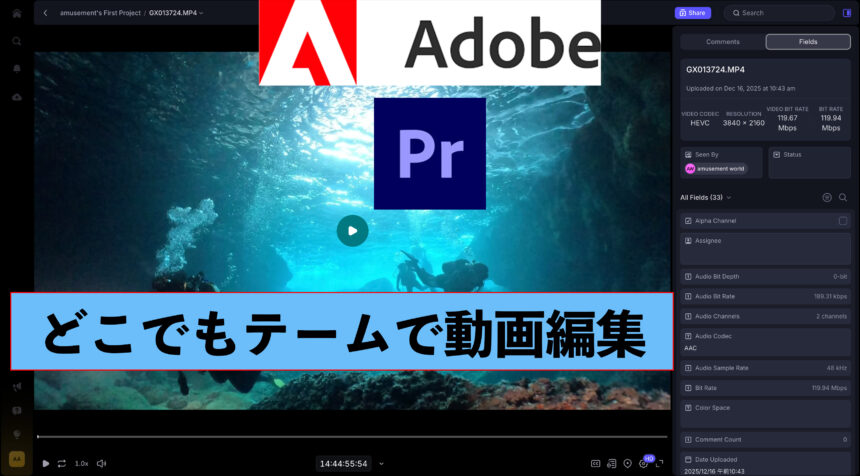
premierの機能、Premiereには、制作チームの共同作業を効率化し、最終仕上げまでの時間を短縮する共同作業の機能が充実しています。
どこにいてもチームで共同作業、ビデオを編集
共同作業がさらにスムーズに
タイムライン上でレビュー担当者からフィードバックを受け取ったり、映像や素材、クリエイティブな発想を共有。業界最高峰の動画編集アプリの共同作業ツールで、スムーズに共同作業を進められます。
インストール方法
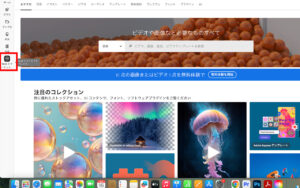
拡張機能のインストール:
まず、Premiere ProなどのアプリにFrame.io拡張機能をインストールします
(通常、CCアプリから追加可能)。
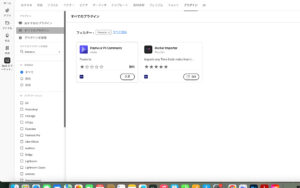
Creative Cloudの検索ボックスでFrame.ioと検索
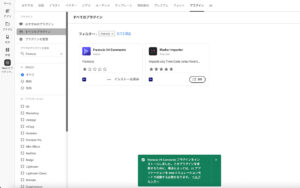
インストールが終わると緑のボックスが出てきます。
プレミアをアップデートして下さいと言う内容です。
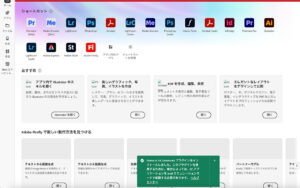
Creative Cloudのホームに戻って下さい。

プレミアをアップデートして下さい。
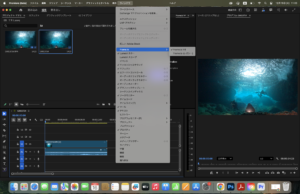 Adobe premierを開きウインドウからFrame.iowを選択
Adobe IDでFrame.ioにログインして下さい。
別IDを作る必要はありません。

ポップアップが表示されるので、そのままpremierを開いて下さい。
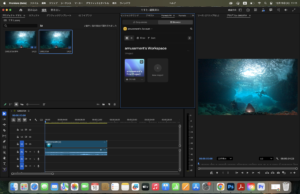
ウインドウからFrame.iowを選択すれば完了です。
プランによっては最初から入ってる場合も
Adobe Premiere Pro と Frame.io の接続方法を初めて方向けに説明します。
🎬 Premiere Pro × Frame.io 接続方法
✅ 前提条件(まず確認)
* Adobe Premiere 最新版(できれば常に最新)
* Adobe IDでログイン済み
* Frame.io アカウント
※ Adobe Creative Cloud契約があればFrame.ioは自動で使えます
🔗 接続手順(Premiereから)
① Premiere Proを起動
通常どおりプロジェクトを開きます。
② 「Frame.io」パネルを表示
上部メニューから:ウィンドウ → 拡張機能 → Frame.io
※ もしくはウィンドウ → Frame.io(バージョンにより表記が少し違います)
右側に Frame.ioパネルが表示されます。
③ Adobe IDでログイン
* 初回のみ「ログイン」をクリック
* Adobe IDでログインすれば **自動的にFrame.ioと連携** されます
(別途IDを作る必要はありません)
④ ワークスペースを選択
Frame.ioパネル内で:
* チーム(Team)
* プロジェクト(Project)
* フォルダ
を選択します。
👉 動画を共有したい場所を指定するイメージです。
📤 Premiere Proから動画をアップロード
方法①:書き出し時に直接アップ
1. シーケンスを選択
2.ファイル → 書き出し → メディア
3. 書き出し設定画面で
「Frame.ioにアップロード」にチェック
4. アップロード先を選択
5. 書き出し開始
➡ 書き出し完了=自動でFrame.ioに共有されます
方法②:既存動画をドラッグ&ドロップ
書き出した動画ファイルを
Frame.ioパネルに直接ドラッグ
💬 Frame.ioでできること(超便利)
* ⏱ 時間指定コメント(例:00:01:23 ここ直して)
* ✏️ 描画コメント(画面に直接書き込み)
* 🔁 修正バージョン管理(V1 / V2 比較)
* 📱 スマホ・タブレットでも確認可能
* 🔒 パスワード付き共有リンク発行
👉 クライアント確認・修正指示がめちゃくちゃ楽になります。
🛠 よくあるトラブル
❓ Frame.ioが表示されない
Premiereが古い → アップデート
ウィンドウ → ワークスペース → 保存してリセット
❓ ログインできない
Creative Cloudから一度サインアウト → 再ログイン
🎯 ダイビングショップ動画との相性◎
リゾート型ダイビングショップ
* プロモ動画
* お客様向けダイビング映像
* SNS用リール動画
👉 「修正はFrame.ioにコメントください」でやり取りが激減します。
1
2